¿Quieres crear un correo institucional para tu negocio y no sabes cómo? Nosotros hoy te enseñamos cómo hacerlo. Pero adivina lo primero que necesitarás: exacto, ¡un buen hosting!
Cuando arrancas un nuevo proyecto, lo más habitual es tener listas una o varias cuentas de email institucional con las que poder contactar con otras empresas o potenciales clientes que pretendan contactarte.
Te contaré cómo hacerlo tomando como ejemplo el servicio de alojamiento de Webempresa, uno de mis favoritos y que siempre recomiendo en mis publicaciones. Comenzamos:
Contrata tu hosting para tener acceso a cuentas de correo
Si sigues nuestro blog de manera habitual, sabrás que una vez sabes el nombre que tendrá tu negocio, lo primero que debes hacer es comprar un dominio y un hosting de calidad donde alojar tu sitio web.
Y es justo en este momento cuando surgen las dudas sobre cuál de ellos contratar. La oferta hoy en día es muy amplia, aunque no por ello quiere decir que todos sean de calidad.
Nuestras recomendaciones son siempre las mismas: quédate con un hosting que te asegure que tu web estará operativa 24/7 y con un servicio técnico rápido y que te dé soluciones de verdad.
Para que no des mil y una vueltas por Internet leyendo reseñas, te lo ponemos fácil. Quédate directamente con Webempresa, un hosting español 100% de calidad:
Pagar un 75% menos en Webempresa este mes de Octubre 2026:
- Entra a Webempresa pulsando aquí
- Clic en el plan que quieras contratar o cambia de página, el cupón te servirá para otros productos.
- Selecciona si quieres registrar, trasladar o mantener tu dominio actual.
- Finaliza el pedido con el 75% de descuento 🙂
Atención: El descuento caduca el 31 de Octubre.
¿Cómo crear cuentas de correo en Webmail en 3 pasos?
Para acceder a tus cuentas de correo institucional, lo primero que tienes que hacer es contratar tu plan de hosting, ya que debes hacerlo desde esta empresa en cuestión. Hoy te vamos a mostrar cómo crear correos corporativos con Webempresa.
Además, es uno de los proveedores en los que puedes confiar y que te proporciona una calidad impecable. Estos son los pasos a seguir:
1) Acceso a Webmail dentro de tu área de clientes
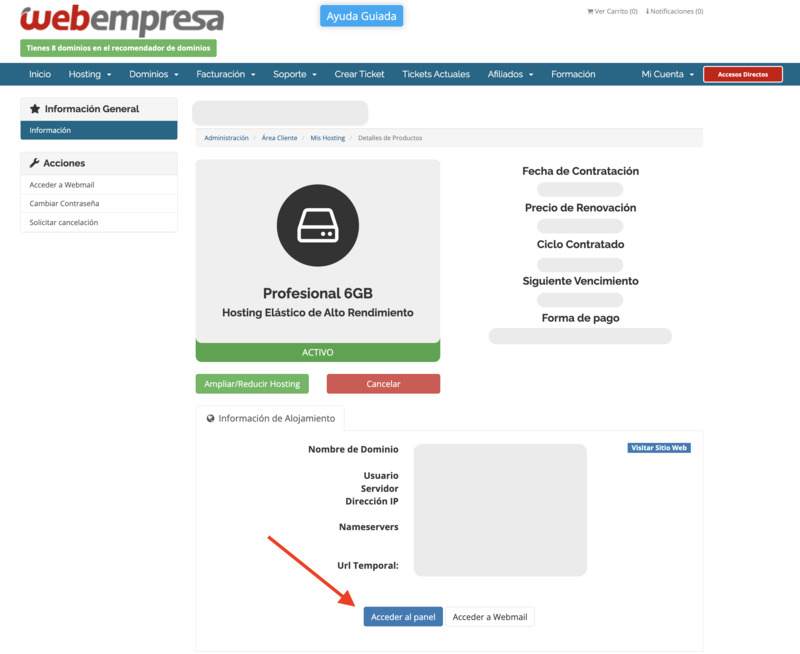
Accede a tu dashboard o zona personal de cliente, que es donde se encuentra la sección «Webmail». Aquí llegarás desde el botón «Acceder al panel«, como te muestro en la imagen siguiente.
Esta zona de clientes Webempresa la llama «WePanel».
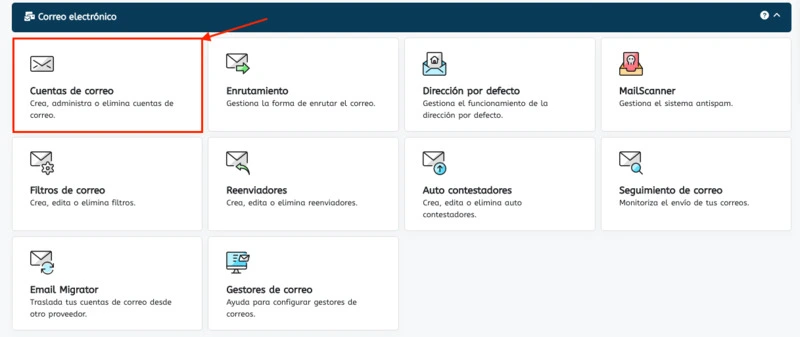
Dentro encontrarás un enlace específico para acceder a las cuentas de correo existentes y para crear nuevas adicionales.
Ante la duda, puedes comprobar que la propia descripción de esta sección te indica que desde ahí puedes crear o eliminar cuentas de correo electrónico con el dominio de tu propia empresa.
2) Configura tu email institucional o de empresa
Una vez dentro, hay varias opciones que deberás rellenar y tener en cuenta. Pero muy sencillas y que en menos de 1 minutos las tendrás listas. Son estas:
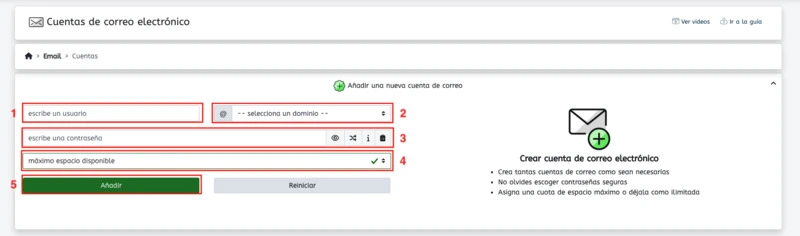
Las hemos enumerado. En cada campo tienes que introducir lo siguiente:
- Escribe un usuario: aquí debes elegir el nombre de cuenta de correo. Será lo que va a preceder a «@tudominio.com. Si es un email para un nuevo miembro del equipo, lo más común es crear algo del tipo: «juanperez@tudominio.com«; o si es una dirección que usará todo el departamento, algo como «marketing@tudominio.com«
- Selecciona un dominio: en este campo no hay mucho que elegir ni que explicar. Deberás elegir el dominio principal de tu web. El proveedor de hosting te dará a elegir de entre los dominios que tengas contratados con ellos, si es que tienes más de uno.
- Escribe una contraseña: elige una contraseña que solo tú conozcas, anotándola en un lugar seguro. También puedes ayudarte de un generador de contraseñas seguras. En caso de ser una cuenta que usarán los compañeros del departamento de tu empresa, haz lo propio en un documento con acceso a todos ellos.
- Máximo espacio disponible: aquí puedes limitar el espacio máximo que ocupará la actividad que tengas en esa cuenta de email (imágenes, vídeos, documentos,…).Si lo dejas en blanco, lo dejarás sin límite alguno, que es lo recomendado por defecto.
- Añadir: una vez completadas las opciones anteriores, dale a «Añadir» y ya lo tienes.
3) Accede a tu email de empresa desde Webmail
Ahora puedes seguir creando más cuentas de correo institucional desde la opción «Crear una cuenta» o acceder a la que acabas de crear. Si es así, haz clic sobre «Ir a Webmail» y entrarás en tu nuevo email corporativo.
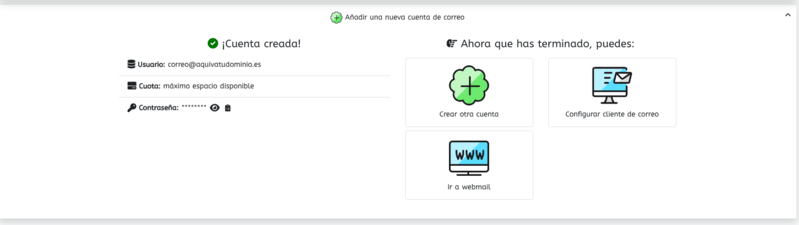
Y así de fácil es tener tu propia cuenta de email activa para gestionar la comunicación online de tu negocio.
Hoy en día, casi cualquier proveedor de hosting de calidad tiene acceso a abrir nuevas cuentas de email. Este procedimiento fue el propio de Webempresa. Si quieres probarlo, ahora tenemos por tiempo limitado una oferta gracias a nuestro cupón especial. Te lo dejamos aquí debajo por si quieres probarlo:

Buen precio (incluidas las renovaciones), excelente velocidad, los mejores recursos y un soporte técnico resolutivo 24x7. Según mi experiencia el más completo.
Buen precio (incluidas las renovaciones), excelente velocidad, los mejores recursos y un soporte técnico resolutivo 24x7. Según mi experiencia el más completo.
Mostrar menos
Creación ilimitada de cuentas de correo institucional en Webempresa
En Webempresa, tienes la posibilidad de crear un número ilimitado de cuentas de correo electrónico para tus dominios. Sin embargo, es importante tener en cuenta las limitaciones relacionadas con el espacio en disco de tu plan de hosting.
✔️ Enlaces relacionados con la creación de cuentas de correo
Si necesitas crear nuevas cuentas de correo en Webempresa, puedes encontrar información detallada y guías paso a paso en nuestra sección de Ayuda y Soporte.
Allí encontrarás recursos adicionales que te ayudarán a configurar y administrar eficientemente tus cuentas de correo electrónico.
- Cómo crear cuentas de correo para un nuevo dominio
- Cómo cambiar la contraseña de una cuenta de correo
- Redirección de correo: cómo configurarla correctamente
Estos recursos te brindarán toda la información necesaria para realizar las configuraciones pertinentes y aprovechar al máximo el potencial de tus cuentas de correo en Webempresa.
✔️ Limitaciones según el espacio en disco del plan de hosting
El número de cuentas de correo que puedes crear está relacionado directamente con el espacio en disco disponible en tu plan de hosting. A medida que añades más cuentas, el espacio disponible se va distribuyendo entre ellas.
Por lo tanto, es fundamental tener en cuenta el tamaño de las cuentas y el espacio de almacenamiento asignado a cada una.

Es recomendable revisar regularmente la cantidad de espacio utilizado por tus cuentas de correo y optimizar el almacenamiento, eliminando correos innecesarios o descargándolos en tu dispositivo local. Esto te permitirá mantener un flujo eficiente de correos y disponer de espacio suficiente para tus necesidades.
✔️ Errores comunes al acceder a través de Webmail y soporte técnico
En ocasiones, pueden surgir problemas al acceder a tus cuentas de correo a través de Webmail. Algunos errores comunes incluyen dificultades para iniciar sesión, problemas de conexión o problemas con la visualización de los correos electrónicos.
Ante cualquier incidente o inconveniente, te recomendamos contactar con nuestro equipo de soporte técnico. Ellos estarán encantados de ayudarte a resolver los problemas técnicos que puedas experimentar y guiarte en el proceso de solución de errores relacionados con las cuentas de correo en Webmail.
Recuerda que nuestro equipo de soporte técnico está disponible las 24 horas del día para brindarte asistencia y soluciones rápidas a tus consultas o problemas técnicos.
Configuración de cuentas de correo institucional en Gmail y Outlook
Para qué engañarnos. Webmail está muy bien y la interfaz de Roundcube es más que solvente y cumple las funciones mínimas para gestionar un correo.
Pero hoy en día estamos acostumbrados al diseño intuitivo de plataformas como Outlook o Gmail. Por eso ahora verás cómo Webempresa te permite configurar tu email institucional de manera fácil y rápida.
✅ Añadir cuenta de correo de Webempresa en Gmail
Si prefieres utilizar Gmail para gestionar tus cuentas de correo de Webempresa, también es posible realizar la configuración.

Primero debes entrar a «Gestores de correo«, dentro de la zona de clientes «WePanel» de Webempresa. Una vez dentro veerás la opción «Selecciona una cuenta de correo«, que te pide que marques el correo corporativo que quieres gestionar con Gmail (en caso de tener creados más de uno).
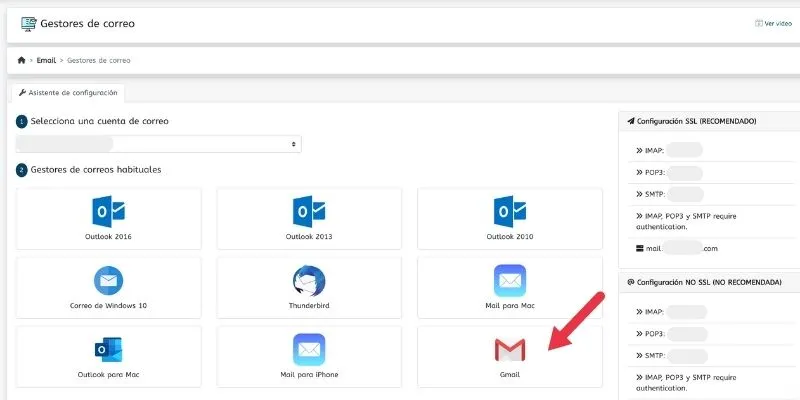
Elige «GMAIL» y Webempresa te guiará a través de 5 pasos muy sencillos que debes completar logueándote en tu cuenta de Gmail y navegando entre las diferentes opciones de de configuración.
Configuración de tu correo de empresa en Gmail en 4 pasos
1) Para ello, inicia sesión en tu cuenta de Gmail y accede a la sección de configuración, que se encuentra en la esquina superior derecha de la pantalla.
2) En la pestaña ‘Cuentas e importación‘, selecciona la opción ‘Añadir una cuenta de correo POP3‘. A continuación, se abrirá una ventana en la que deberás ingresar la dirección de correo electrónico completa de tu cuenta de Webempresa y hacer clic en el botón ‘Siguiente‘.
3) En la siguiente pantalla, deberás ingresar la configuración de los servidores de correo de Webempresa, incluyendo el servidor POP y el servidor SMTP. Estos datos también los puedes encontrar en la sección correspondiente del panel de hosting de Webempresa.
4) Una vez que hayas ingresado toda la información, Gmail te dará la opción de configurar algunas opciones adicionales, como la frecuencia de verificación de correo o si deseas que los correos se eliminen del servidor después de ser descargados.
Realiza las configuraciones según tus preferencias y finaliza el proceso de configuración.
✅ Configuración en programas como Outlook (para Windows o Mac)
La configuración de las cuentas de correo de Webempresa en programas externos como Outlook es un proceso sencillo. Primero, abre el programa de correo electrónico que prefieras utilizar.
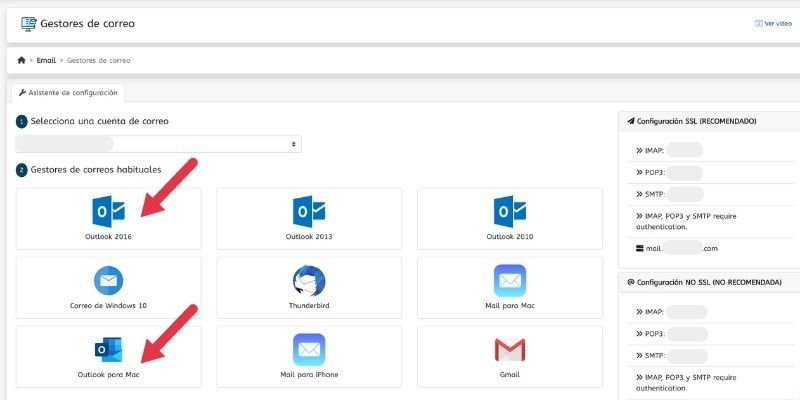
A continuación, dirígete a la sección de configuración de cuentas y elige la opción para agregar una nueva cuenta de correo. Asegúrate de seleccionar el tipo de cuenta de correo POP o IMAP, dependiendo de tus preferencias y necesidades. Luego, deberás ingresar la información requerida para la configuración de la cuenta.
Esto incluye tu nombre, dirección de correo electrónico completa (usuario@dominio.com), contraseña y los servidores de correo entrante y saliente de Webempresa. Estos servidores son proporcionados por Webempresa y se pueden encontrar en la sección correspondiente del panel de hosting.
Una vez que hayas completado todos los campos, el programa de correo verificará la configuración y realizará una prueba de conexión. Si todo es correcto, te permitirá acceder a tu cuenta de correo de Webempresa en el programa externo que hayas elegido.
Recuerda guardar los cambios y realizar las modificaciones necesarias en la configuración, como la frecuencia de sincronización o la configuración de carpetas.

Relacionado con el mundo de Internet desde 1998. He publicado artículos en MOZ, Webempresa.com, Prestashop y otros medios relacionados con el sector del comercio electrónico y el alojamiento web.
He participado en podcasts y mesas redondas, aquí me puedes escuchar hablando de teletrabajo en Webempresa.
También puedes encontrarme en LinkedIn.
- Hosting con IA en 2026: Cómo la Inteligencia Artificial está transformando la infraestructura Web - 26 de mayo de 2026
- Cupón descuento Hostinger: precios por plan y renovación - 12 de mayo de 2026
- Webempresa o Raiola Networks: ¿cuál elegir? - 6 de mayo de 2026