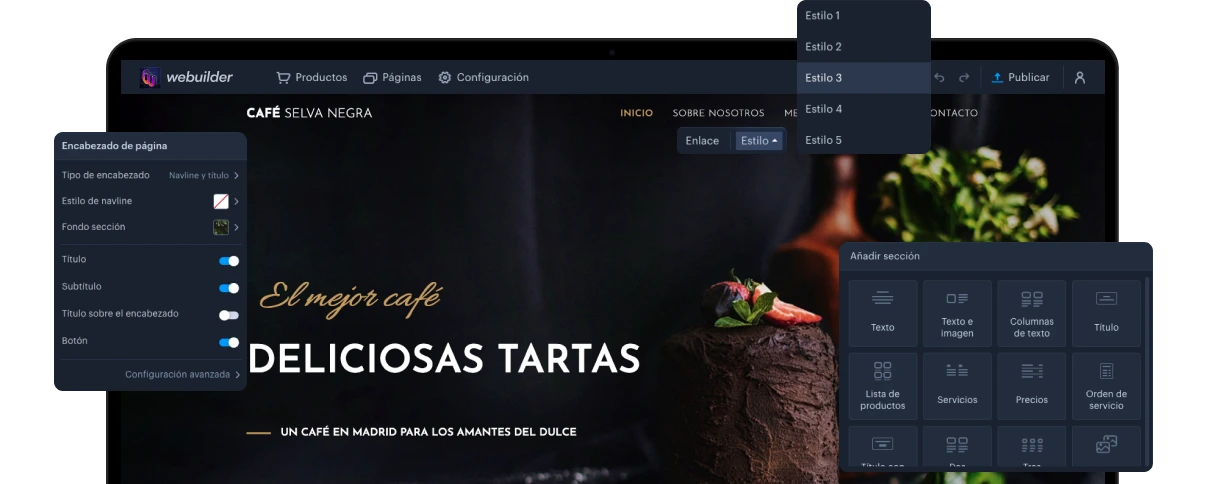
Un constructor web para los que solo necesitan una página web simple y funcional.
No tienen apenas tiempo de nada y quieren tener su sitio online YA mismo.
Con WeBuilder puedes crear tu propio sitio web personalizado, con ayuda de la IA y en cuestión de minutos.
Aprovecha la promoción de Webempresa en Black Friday para contratar con el mayor descuento del año.
Primeros pasos tras la contratación del Creador de Sitios
El servicio se activa automáticamente al completar el pago así que ya puedes empezar a crear tu web con WeBuilder. Desde aquí te guiaremos en los primeros pasos a seguir.
Para empezar, tienes que activar el servicio y eso lo haces desde tu zona privada de cliente a la que se accede desde: https://www.webempresa.com/areacliente.php
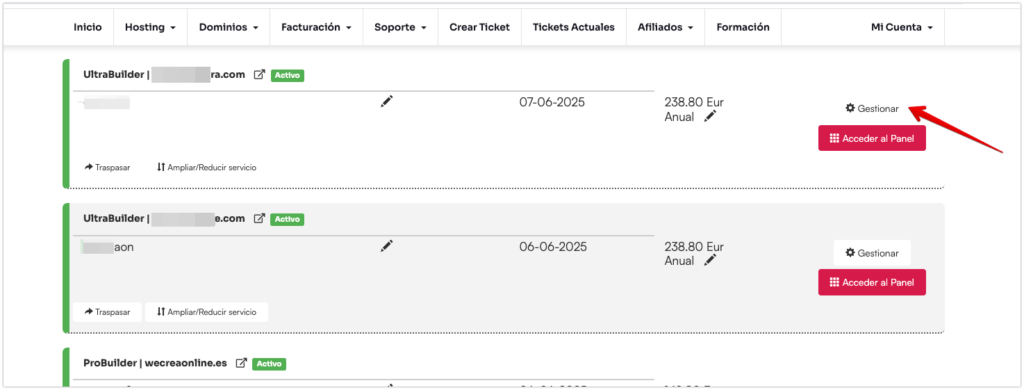
Una vez dentro pulsaremos el menú Hosting para acceder a la primera opción de menú: «Servicios contratados«.
Como acabas de activar un Creador de sitios web, busca en ese listado un Builder (constructor).
Si tienes pocos servicios contratados lo verás directamente en el listado, pero si tienes muchos servicios teclea Builder en el buscador, vas a localizar enseguida el servicio.
Una vez ya tenemos el servicio localizado, vamos a pulsar en el botón Gestionar de ese servicio.
Una vez dentro pulsa el botón Editar y ya puedes empezar a crearla.
Creación y edición de la web
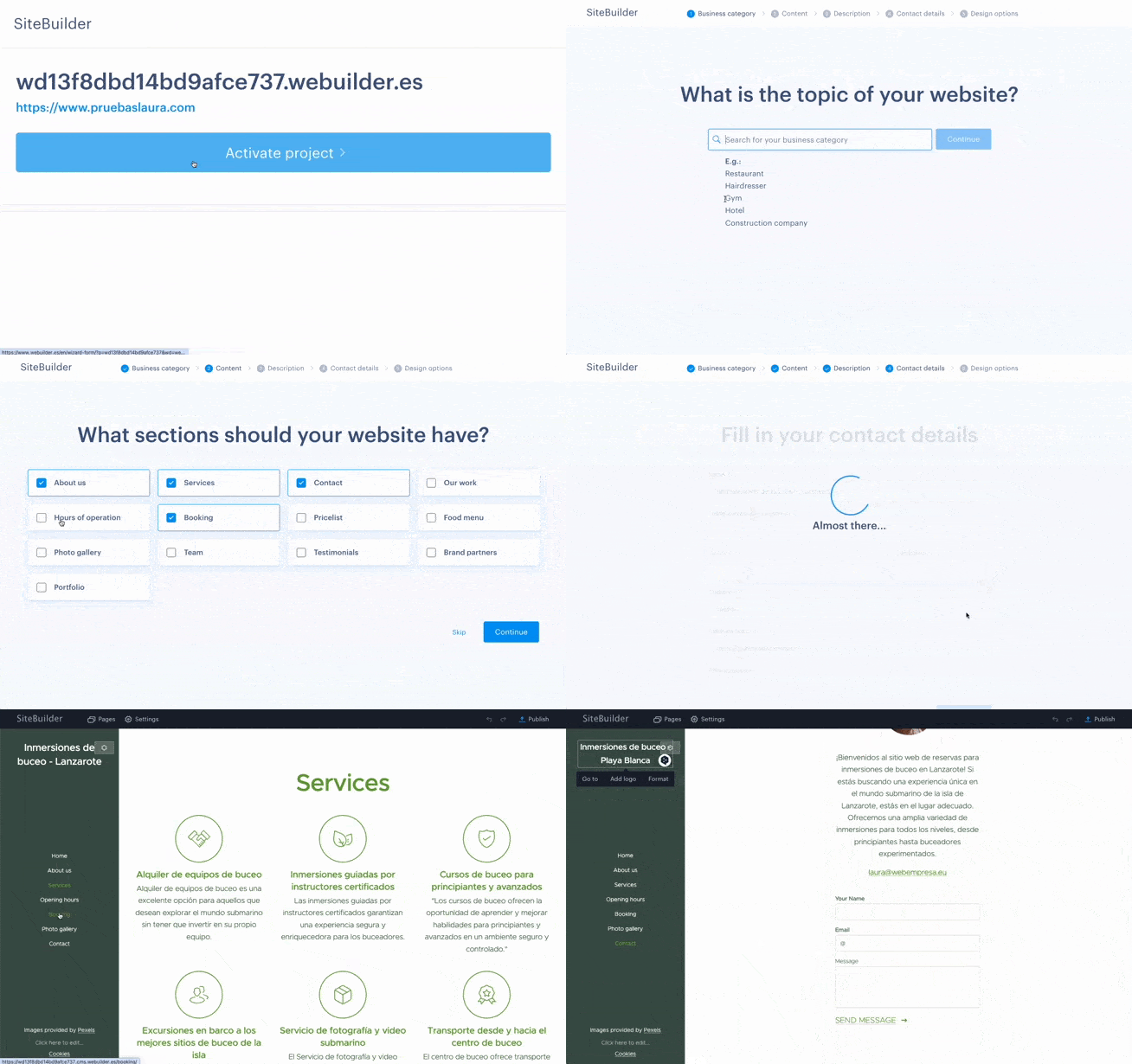
La primera vez que entres en la edición web te pedirá activar el servicio. Verás una URL acabada en webuilder.es que usarás mientras pones en marcha la web y debajo verás el dominio que has registrado y que es dónde se verá la web una vez la acabes y la publiques.
Pulsa el botón Activar proyecto.
A continuación tienes que indicar el nombre de tu web así como tu dirección email.
En el siguiente paso indicarás qué tipo de proyecto vas a desarrollar: una web, una tienda online o un blog.
Dependiendo de la opción elegida, la siguiente pantalla puede variar un poco, aunque básicamente se trata de seguir los pasos del asistente hasta tener en pantalla la primera versión de la web.
Información relevante
Si has elegido Sitio web, podrás hacer uso de la IA (Inteligencia Artificial) para que tanto las imágenes como los textos se ajusten a los contenidos que vas a desarrollar.
Tienes 250 caracteres para explicar tu proyecto. El sistema te ofrecerá tres formatos de una web completamente creada, con los textos e imágenes basados en las características que tú hayas indicado.
Puedes navegar por esa previsualización y elegir el modelo óptimo para tu proyecto.
Si estás desarrollando una Tienda Online, la plantilla te dará un punto de partida que luego personalizarás con la descripción, precio e imagen de tus productos.
Cómo acceder al editor
Tras entrar en tu WeBuilder, simplemente haz click en Comienza a editar y accederás al editor.

Cómo usar WeBuilder
Tras elegir el tipo de web y la plantilla que quieres utilizar, pasarás directamente al editor.
El editor de la web es igual que la parte pública de la página, pero con una serie de opciones para que puedas modificarla.
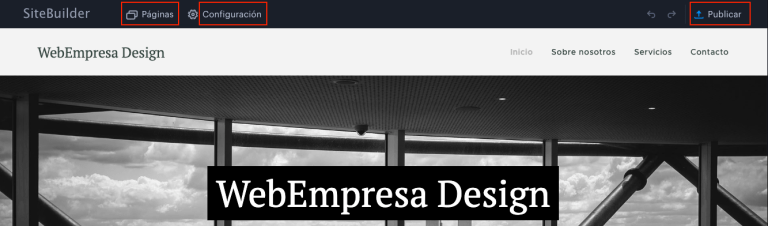
- En la barra de herramientas superior, tienes varias opciones:
- Páginas: En esta sección tienes las opciones correspondientes a las páginas que forman tu sitio.
Podrás crear páginas nuevas, borrarlas, crear subpáginas, etc. - Configuración: Aquí puedes manejar los ajustes generales del sitio. Tipo de letra, colores, botones.
- Publicar: Con este botón puedes hacer públicos los cambios que hayas realizado en la página.
- Páginas: En esta sección tienes las opciones correspondientes a las páginas que forman tu sitio.
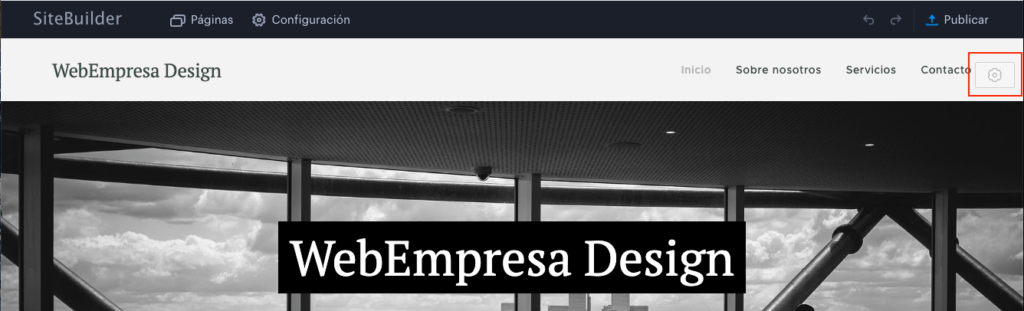
Cuando pases el ratón por encima del encabezado, verás que arriba a la derecha aparece un botón con forma de engranaje; haciendo click en él verás las opciones para editar el estilo que tiene.
A medida que vayas pasando el ratón sobre las distintas secciones de la web, verás que aparecen botones con un símbolo Más ( + ); utilizándolo puedes crear secciones en donde quieras dentro de la página.
Al pasar el ratón sobre cada sección, arriba a la derecha, verás un botón con forma de engranaje que te permitirá editar cosas como su fondo, copiarla, etc.
También según vas pasando el ratón sobre los contenidos de una sección, verás que aparece un botón Más ( + ) con forma de gota; se utiliza para añadir contenidos dentro de la propia sección.
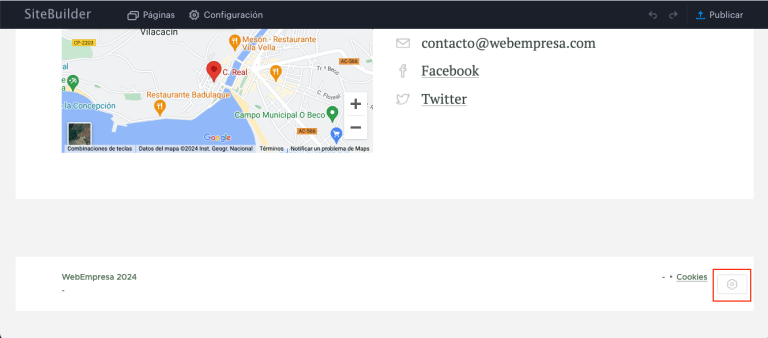
Finalmente, el pie de página también tiene su propio botón de engranaje para modificar sus características:
Buena suerte con tu nueva Web 🙂

Relacionado con el mundo de Internet desde 1998. He publicado artículos en MOZ, Webempresa.com, Prestashop y otros medios relacionados con el sector del comercio electrónico y el alojamiento web.
He participado en podcasts y mesas redondas, aquí me puedes escuchar hablando de teletrabajo en Webempresa.
También puedes encontrarme en LinkedIn.
- Hosting con IA en 2026: Cómo la Inteligencia Artificial está transformando la infraestructura Web - 26 de mayo de 2026
- Cupón descuento Hostinger: precios por plan y renovación - 12 de mayo de 2026
- Webempresa o Raiola Networks: ¿cuál elegir? - 6 de mayo de 2026