Un error 500 Internal Server Error es un problema que puede ocurrir al intentar acceder a una solicitud en un servidor.
Puede ser causado por diversos factores, los cuales vamos a analizar hoy. Conocerás por qué se producen, cómo identificarlos y cómo darle la solución correcta.
También se recomienda contactar al soporte técnico para obtener ayuda adicional. Pero para eso deberás contar con un hosting de calidad que pueda detectar por qué se produce y ofrecerte una solución real.
Con este tipo de factores no te la juegues e invierte en un proveedor de alojamiento profesional. Tanto este error como muchos de los demás que existen en Internet vienen por tener un hosting gratuito y de mala calidad.
La reputación de tu negocio está en juego.
En este artículo, exploraremos cómo solucionar este error común en los servidores.
¿Qué es un error 500 Internal Server Error?
El error 500 Internal Server Error es un código de estado HTTP que indica que se ha producido un error en el servidor al intentar acceder a una solicitud. Este error puede ser frustrante y puede afectar el funcionamiento de un sitio web o aplicación.
Es importante comprender las causas comunes de este error y cómo identificar la causa específica para poder solucionarlo.
Se producen por errores de sintaxis, permisos incorrectos, versiones incompatibles de PHP y un sinfín de casuísticas más. Para resolverlo, es necesario identificar la causa específica y tomar acciones correctivas, como verificar el archivo .htaccess, actualizar PHP o realizar copias de seguridad.

¿Por qué se produce un error 500?
Las principales razones de esta anomalía en un sitio web son las siguientes:
- Problemas de sintaxis en el código PHP: Errores en el código PHP pueden causar que el servidor no pueda interpretarlo correctamente y genere un error 500.
- Archivos .htaccess dañados: Un archivo .htaccess mal configurado o dañado puede desencadenar un error en el servidor.
- Permisos incorrectos de archivos y carpetas: Si los archivos y carpetas no tienen los permisos adecuados, el servidor puede tener dificultades para acceder a ellos.
- Versión incorrecta de PHP: Utilizar una versión no compatible de PHP puede generar conflictos y errores en el servidor.
¿Cómo identificar la causa específica del error 500 Internal Server Error?
Para solucionar el error 500, es fundamental identificar la causa específica del problema.
Esto puede requerir la revisión del registro de errores del servidor, el archivo de registro de errores de PHP o utilizar herramientas de depuración para rastrear la causa exacta.
Algunas de las posibles causas a considerar son:
- Problemas con temas y plugins de WordPress: Los temas y plugins incompatibles o mal configurados pueden generar conflictos en el servidor y causar un error 500.
- Problemas con la base de datos: Errores en consultas o conflictos en la base de datos pueden generar errores en el servidor.
- Archivos grandes: Si se intenta cargar o acceder a archivos muy grandes, el servidor puede tener dificultades para manejarlos y generar un error 500.
- Problemas con el servidor MySQL: Errores en la configuración o conexiones problemáticas con el servidor MySQL pueden provocar un error 500.
Identificar la causa específica proporcionará la base para aplicar las soluciones correctivas necesarias y resolver el error 500 Internal Server Error.
¿Cómo solucionar un error 500?
Un error 500 Internal Server Error puede ser frustrante, pero por suerte, hay varias acciones que puedes tomar para solucionarlo.
A continuación, te presentamos algunas recomendaciones clave para abordar este problema:
✅ Verificar el archivo .htaccess
El archivo .htaccess es importante para la configuración de tu sitio web. Asegúrate de que no haya errores de sintaxis en este archivo y de que esté ubicado correctamente en el directorio raíz de tu sitio.
✅ Comprobar los permisos de archivos y carpetas
Verifica que los permisos de los archivos y carpetas de tu sitio estén configurados correctamente. Si los permisos son demasiado restrictivos, es posible que encuentres el error 500.
Asegúrate de otorgar los permisos adecuados para que el servidor pueda acceder a los archivos necesarios.
✅ Actualizar la versión de PHP
Es posible que el error 500 ocurra debido a una versión desactualizada de PHP. Verifica si hay actualizaciones disponibles y considera actualizar a la última versión estable.
Esto puede solucionar problemas de compatibilidad y mejorar el rendimiento de tu sitio web.
✅ Problemas con temas y plugins de WordPress
Si estás utilizando WordPress para crear tu página web, los temas y plugins mal configurados o incompatibles pueden causar un error 500.
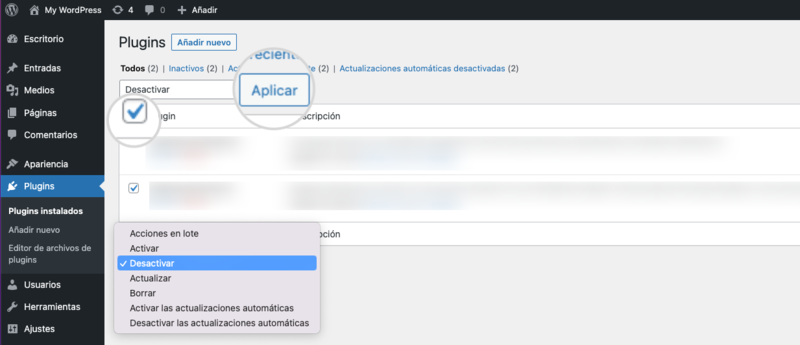
Prueba desactivar los plugins de forma temporal o cambiar el tema para determinar si alguno de ellos está generando el problema.
✅ Verificar la base de datos y archivos grandes
Revisa la base de datos de tu sitio web en busca de posibles problemas o corrupción.
Algunos hostings tienen un registro de todos los errores que se han dado dentro de tu página. Consulta ese registro para leer la explicación. Y así, si les abres un ticket para consultarles, sabrás indicarle más información.

Además, comprueba si hay archivos grandes en tu sitio que puedan estar afectando el rendimiento. Considera reducir el tamaño de los archivos o moverlos a otro lugar para evitar este tipo de errores.
✅ Posibles problemas con el servidor MySQL
Si utilizas MySQL como tu servidor de base de datos, es importante verificar su configuración y rendimiento. Asegúrate de que esté funcionando correctamente y de que no haya limitaciones en cuanto a conexiones o recursos.
Recuerda que estos son solo algunos pasos a seguir para solucionar el error 500 Internal Server Error. Si no logras resolver el problema por tu cuenta, es recomendable contactar al soporte técnico de tu proveedor de hosting. Ellos podrán brindarte asistencia adicional y resolver cualquier problema subyacente que esté causando el error.
Recomendaciones adicionales para solucionar el error 500
Quizás te haya ocurrido alguna de estas eventualidades. Si es así, toma nota de estas posibles soluciones:
✔️ Aumentar el límite de memoria PHP
Si experimentas un Error 500 Internal Server Error en tu sitio web, una posible solución es aumentar el límite de memoria asignado a PHP.
Puedes hacer esto agregando la siguiente línea de código en el archivo wp-config.php de tu instalación de WordPress:
define('WP_MEMORY_LIMIT', '64M');
✔️ Crear un nuevo archivo .htaccess
En algunos casos, el archivo .htaccess puede haberse corrompido y estar causando el error 500. Para solucionarlo, puedes crear un nuevo archivo .htaccess.

Primero, renombra el archivo existente a algo como .htaccess_old y luego crea un nuevo archivo .htaccess con el siguiente contenido:
# BEGIN WordPress RewriteEngine On RewriteBase / RewriteRule ^index\.php$ - [L] RewriteCond %{REQUEST_FILENAME} !-f RewriteCond %{REQUEST_FILENAME} !-d RewriteRule . /index.php [L] # END WordPress
✔️ Cambiar la versión de PHP
Otra solución posible es cambiar la versión de PHP utilizada por tu sitio web. Puedes hacer esto a través del panel de control de tu proveedor de hosting. Intenta cambiar a una versión más actualizada o una versión compatible con los requisitos de tu sitio web.
✔️ Realizar copias de seguridad
Si el error 500 persiste y no se resuelve con las soluciones anteriores, se recomienda realizar copias de seguridad de tu sitio web y base de datos. Esto te permitirá restaurar tu sitio a un estado anterior si algo sale mal durante el proceso de solución de problemas.
✔️ Contactar al soporte técnico
Si todas las soluciones anteriores no resuelven el Error 500 Internal Server Error, es recomendable contactar al soporte técnico de tu proveedor de hosting o consultar a un profesional en desarrollo web.
El equipo de soporte podrá brindarte asistencia adicional y orientarte en la resolución del problema.
Recuerda que cada sitio web y configuración es única, por lo que es posible que estas recomendaciones no resuelvan todos los casos de Error 500. Es importante evaluar y adaptar las soluciones según las necesidades específicas de tu sitio web.
Ahora ya sabes cómo resolver un error 500 ¡ponte manos a la obra!
Con estas recomendaciones espero haberte arrojado algo de luz con respecto a esta anomalía que puede dejar sin funcionamiento a tu sitio web.
Pon en práctica alguna de estas buenas prácticas. Y si te sientes que no tienes suficientes conocimientos técnicos como para hacerlo tú mismo, contacta con tu servicio de hosting.
Por experiencia, si sabes elegir bien un buen proveedor de hosting, ellos darán rápidamente con la causa y su solución.
 ESPECIAL 20%
En Raiola Networks te dan todas las herramientas que necesitas y, cuando surge un nuevo avance, son los primeros en implementarlo.
En Raiola Networks te dan todas las herramientas que necesitas y, cuando surge un nuevo avance, son los primeros en implementarlo.
Mostrar menos
 Octubre -75%
Buen precio (incluidas las renovaciones), excelente velocidad, los mejores recursos y un soporte técnico resolutivo 24x7. Según mi experiencia el más completo.
Buen precio (incluidas las renovaciones), excelente velocidad, los mejores recursos y un soporte técnico resolutivo 24x7. Según mi experiencia el más completo.
Mostrar menos
 Octubre 81%
Este mes promoción de 3 meses gratis y registro de dominio gratuito.
Este mes promoción de 3 meses gratis y registro de dominio gratuito. Mostrar menos

Relacionado con el mundo de Internet desde 1998. He publicado artículos en MOZ, Webempresa.com, Prestashop y otros medios relacionados con el sector del comercio electrónico y el alojamiento web.
He participado en podcasts y mesas redondas, aquí me puedes escuchar hablando de teletrabajo en Webempresa.
También puedes encontrarme en LinkedIn.
- Hosting con IA en 2026: Cómo la Inteligencia Artificial está transformando la infraestructura Web - 26 de mayo de 2026
- Cupón descuento Hostinger: precios por plan y renovación - 12 de mayo de 2026
- Webempresa o Raiola Networks: ¿cuál elegir? - 6 de mayo de 2026