cPanel es una plataforma de gestión de servidores y sitios web altamente automatizada.
Ofrece una amplia variedad de herramientas y funcionalidades para diferentes perfiles de usuarios que van desde desarrolladores de IT hasta pequeñas y medianas empresas.
En el caso de los servicios de hosting web, cPanel no está incluido en todos ellos. Únicamente en las empresas más top del mercado, dado que éstas tienen más recursos y pueden ofrecer a sus clientes mejores prestaciones.
Es un sistema de gestión de tus recursos que no suele estar incluida en los servicios de hosting gratis, tan solo en los que conllevan un precio anual medio/alto.
Las funciones de cPanel incluyen, entre otras, la gestión de bases de datos, la instalación de aplicaciones, el control de métricas y la seguridad, además de tener la capacidad de personalizar completamente el panel.
Hoy te voy a contar qué es y cómo gestionar esta plataforma de manera profesional:
¿Qué es cPanel?
Para entender lo que es cPanel, en primer lugar debemos saber que es una plataforma automatizada para la gestión de servidores y sitios web.
Ofrece diversas herramientas y funcionalidades para desarrolladores y empresas, incluyendo la gestión de bases de datos, la instalación de aplicaciones, el control de métricas y la personalización del panel.
Pero cPanel no es solo eso, vamos a ver en detalle sus características más destacadas:
Funciones de cPanel en un hosting
CPanel ofrece una variedad de funciones para la gestión de nuestro sitio web.
Entre las más destacadas se encuentra la gestión de bases de datos, que nos permite crear y gestionar bases de datos, además de realizar copias de seguridad.
También podemos instalar aplicaciones de forma muy sencilla, gracias a su software Softaculous.
✅ Personalización y escalabilidad de cPanel
Otra de las ventajas que nos ofrece cPanel es su alto grado de personalización y escalabilidad.
Sus widgets nos permiten añadir extensiones y herramientas para mejorar las características y personalizar la imagen corporativa del panel.
✅ Seguridad en cPanel
Por último, la seguridad en cPanel es uno de los aspectos más importantes.
Podemos proteger nuestro sitio web mediante contraseñas, uso de certificados SSL y otras medidas de seguridad que nos ofrece cPanel para proteger nuestra información y la de nuestros usuarios.
✔️ Sistema cPanel en Webempresa
Como no, uno de mis favoritos, como ya sabrás si eres asiduo a este blog.
Y es que Webempresa incorpora esta plataforma para la gestión de tus recursos de hosting casi desde que nació como empresa de alojamiento web, a sabiendas de la cantidad de ventasjas que tiene para sus clientes.
✅ Para acceder a ella, solo tienes que ser cliente de Webempresa (aprovecha aquí mi 50% de descuento por venir de mi parte) y seguir estos sencillos pasos:
- Loguéate desde tu zona de cliente con tu usuario y contraseña. Recuerda que si aún no tienes tu cuenta, puedes contratarla aquí a mitad de precio).
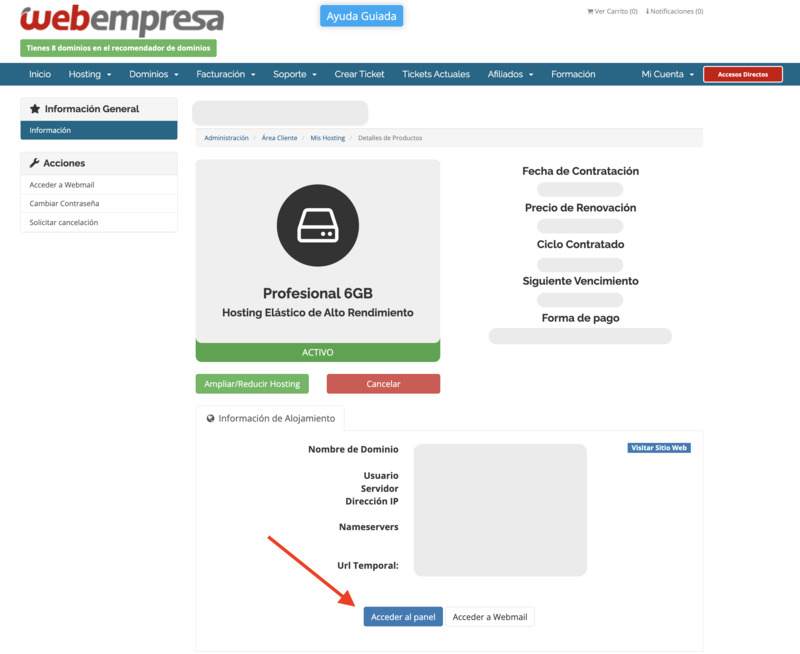
- Ahora haz clic sobre el botón «Acceder al panel» y entrarás en un dashboard similar a esta pantalla, desde donde controlarás todo lo relacionado al pland e alojamiento contratado.
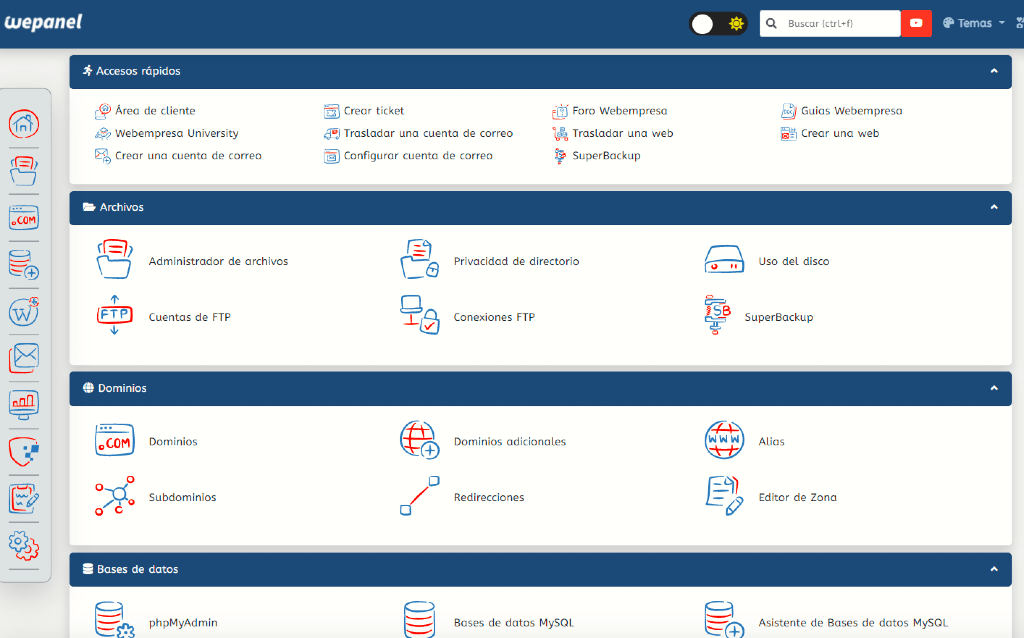
✔️ Sistema cPanel en Raiola Networks
Otro de los servicios de hosting que más suelo recomendar en este sitio es Raiola Networks.
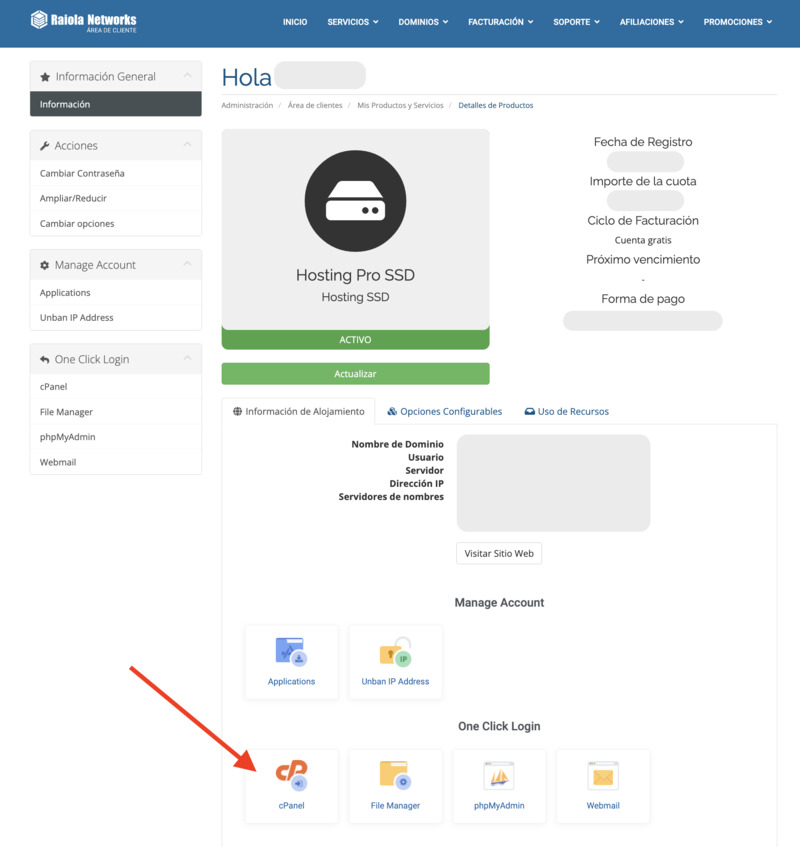
Y siendo uno de los mejores que existen en España, también tiene su propio sistema de cPanel con el que gestionar las funcionalidades de tu proyecto.
Para acceder a él, el proceso es muy similar a lo anteriormente descrito para Webempresa. En este caso debes entrar desde la opción «One Click Login > cPanel«, como te muestro en esta imagen:
A la hora de elegir entre pagar un poco más por un hosting o ahorrarte el pago inicial y optar por un alojamiento más económico, mi consejo siempre será el mismo: asegurar la calidad de tu proyecto a la largo plazo no entiende de precios.
Además, podrás partir de una inversión no tan alta con los descuentos que tienes disponibles en esta web. En el caso particular de Raiola, prueba con este cupón:
¿Cómo añadir y gestionar un dominio en cPanel?
CPanel permite añadir y gestionar fácilmente dominios, lo que resulta fundamental para el desarrollo de un sitio web.
A continuación, se describen los métodos para añadir un dominio adicional o añadir un dominio aparcado o alias, y cómo alojar los archivos para el nuevo dominio en cPanel.
1) Añadir un dominio adicional
Para añadir un dominio adicional, se debe seleccionar la opción «Agregar dominio» en el menú de cPanel.

En el formulario que aparece a continuación, se debe indicar el nombre del dominio y la ruta del directorio en el que se alojará la página web del nuevo dominio.
CPanel se encarga automáticamente de crear las entradas de DNS necesarias, lo que ahorra tiempo y esfuerzo.
Una vez que el dominio adicional ha sido registrado, se puede gestionar mediante el acceso al menú de dominios de cPanel. En este menú se pueden editar las configuraciones de DNS y ajustar la ruta de acceso al directorio si fuese necesario.
2) Añadir un dominio aparcado o alias
Otra opción para añadir un dominio en cPanel es a través del uso de un dominio aparcado o alias. Un dominio aparcado es un nombre de dominio alternativo que apunta al mismo sitio web que el dominio principal.
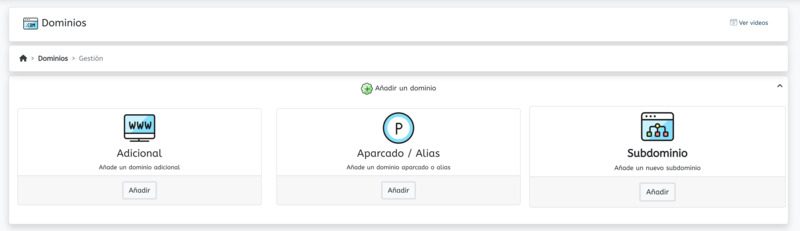
Al contrario de lo que ocurre con los dominios adicionales, los dominios aparcados no tienen un directorio propio y comparten los archivos del sitio web con el dominio principal.
Para añadir un dominio aparcado o alias, se debe seleccionar la opción «Dominios aparcados» en el menú de cPanel. En el formulario que aparece, se debe introducir el nombre del dominio y clicar en «Agregar Dominio«.
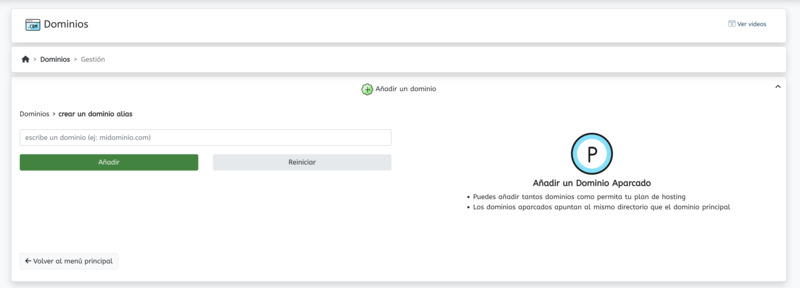
CPanel se encarga automáticamente de configurar las entradas de DNS necesarias para este dominio.
3) Gestionar y alojar archivos del sitio web en cPanel
Una vez que el dominio ha sido añadido, se puede proceder a la gestión y alojamiento de los archivos del sitio web en cPanel. Para ello, se debe acceder al menú «Administrador de archivos» en cPanel y seleccionar el directorio correspondiente al dominio en cuestión.
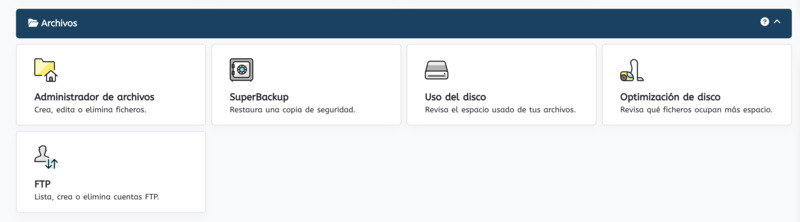
En este directorio se deben agregar todos los archivos necesarios para el sitio web, como HTML, imágenes y hojas de estilo. También se pueden crear subdirectorios para una mejor organización de los archivos.
Es importante tener en cuenta que los archivos para los diferentes dominios deben estar separados en directorios diferentes para evitar confusiones o conflictos en la gestión y la visualización correcta del sitio web.
Cuentas de correo electrónico en cPanel
Además de la gestión de sitios web y bases de datos, cPanel también ofrece la posibilidad de gestionar cuentas de correo electrónico.
A través del panel de control de cPanel, es posible crear, modificar y eliminar cuentas de correo electrónico tanto para el dominio principal como para los dominios adicionales.
Es importante mencionar que un dominio debe estar asociado a una cuenta de hosting para poder crear cuentas de correo electrónico con dicho dominio.
Crear y gestionar cuentas de correo electrónico
Para crear una cuenta de correo electrónico en cPanel, es necesario seguir los siguientes pasos:
- Acceder a cPanel desde el panel de control del hosting.
- Navegar hasta la sección «Correo electrónico» y hacer clic en «Cuentas de correo electrónico».
- Introducir el nombre de usuario y el dominio para la nueva cuenta de correo electrónico.
- Introducir una contraseña segura, que cumpla con los requisitos de seguridad de cPanel.
- Definir el tamaño máximo de almacenamiento permitido para la cuenta de correo electrónico.
- Hacer clic en «Crear cuenta».
Además, una vez creada la cuenta de correo electrónico, es posible realizar diversas acciones como cambiar la contraseña, modificar el tamaño del espacio de almacenamiento o eliminar la cuenta.
Acceder al correo electrónico desde cPanel
Para acceder a una cuenta de correo electrónico creada en cPanel, hay varias opciones disponibles:
- Acceder a través de un cliente de correo electrónico, utilizando las credenciales de la cuenta de correo electrónico configurada en el cliente.
- Acceder a través de la interfaz webmail de cPanel, que permite enviar y recibir correos electrónicos directamente desde el panel de control.
- Configurar una redirección de correo electrónico para redirigir los correos electrónicos enviados a una cuenta determinada a otra cuenta de correo electrónico.
Cabe destacar que cPanel ofrece diversas opciones de personalización para la interfaz de webmail, permitiendo al usuario elegir entre varios diseños y funcionalidades para adaptarla a sus necesidades.
Instalación de aplicaciones en cPanel
La instalación de aplicaciones en cPanel es un proceso sencillo gracias a Softaculous, un paquete de software popular que se instala en cPanel. A continuación, se describen los pasos a seguir para instalar aplicaciones usando Softaculous.
✅ Instalar aplicaciones usando Softaculous
- Accede a cPanel y busca la sección de Softaculous.
- Selecciona la aplicación que deseas instalar y haz clic en el botón «Instalar.»
- Ingresa los detalles de la aplicación, como la URL donde se instalará, el nombre de usuario y la contraseña, y completa otros detalles relevantes.
- Revisa la configuración y haz clic en el botón «Instalar» para finalizar el proceso.
- Una vez completada la instalación, podrás acceder a la aplicación a través de la URL especificada durante el proceso de instalación.
✅ Configuración de un certificado SSL válido en cPanel
Cuando instalas una aplicación, es importante contar con un certificado SSL válido para proteger los accesos por HTTPS. Aquí tienes los pasos a seguir para configurar un certificado SSL en cPanel:
- Accede a cPanel y busca la sección de gestión de SSL.
- Selecciona el dominio para el que deseas configurar el certificado SSL y haz clic en el botón «Generar CSR».
- Ingresa los detalles necesarios, como el nombre y la ubicación de la empresa, y guarda el CSR generado.
- Envía el CSR a una Autoridad de Certificación (CA) para que emita el certificado SSL.
- Una vez obtenido el certificado SSL, accede a la sección de gestión de SSL en cPanel y selecciona «Instalar certificado.»
- Completa los detalles para la instalación del certificado SSL y sigue los pasos para finalizar el proceso.
- Una vez completada la instalación, tu aplicación estará protegida y podrás acceder a ella a través de HTTPS.
Con Softaculous y la capacidad de configurar certificados SSL, cPanel es una excelente herramienta de gestión de aplicaciones y sitios web.
WHM y cPanel: diferencias y cómo utilizar ambos
En ocasiones, se confunden los términos WHM y cPanel, pero son dos herramientas diferentes para la administración de servidores y sitios web.
- Por un lado, cPanel es una plataforma de gestión de sitios web, mientras que WHM es una herramienta de administración del servidor.
- WHM permite a los administradores de servidor configurar y gestionar múltiples cuentas de cPanel en un solo servidor. A través de WHM, se pueden crear nuevas cuentas de cPanel y gestionar la asignación de recursos del servidor, tales como la memoria y la capacidad de almacenamiento.
Además, se pueden configurar las opciones de seguridad del servidor, como las copias de seguridad automáticas, la detección de spam y el bloqueo de direcciones IP. Por otro lado, cPanel se centra en la gestión de los sitios web individuales.
Cada cuenta de cPanel tiene su propio conjunto de herramientas y funcionalidades, como la gestión de bases de datos, la instalación de aplicaciones y la personalización del panel. Las cuentas de correo electrónico también se gestionan a través de cPanel.
La integración entre WHM y cPanel permite que los administradores de servidor tengan acceso completo a todas las cuentas de cPanel, mientras que los usuarios de cPanel tienen acceso limitado a sus propias cuentas de sitio web.

Relacionado con el mundo de Internet desde 1998. He publicado artículos en MOZ, Webempresa.com, Prestashop y otros medios relacionados con el sector del comercio electrónico y el alojamiento web.
He participado en podcasts y mesas redondas, aquí me puedes escuchar hablando de teletrabajo en Webempresa.
También puedes encontrarme en LinkedIn.
- Hosting con IA en 2026: Cómo la Inteligencia Artificial está transformando la infraestructura Web - 26 de mayo de 2026
- Cupón descuento Hostinger: precios por plan y renovación - 12 de mayo de 2026
- Webempresa o Raiola Networks: ¿cuál elegir? - 6 de mayo de 2026